今日は、サイト管理人の聽風が皆さんに WP-Polls というプラグインをご紹介します。WP-Polls を使うと、ブログに Ajax の投票機能を追加できます。しかも WP-Polls は完全無料で、制限もありません。さらに、速度が遅くなることもありません。WP-Polls のデザインが地味すぎないか心配かもしれませんが、それも問題ありません。WP-Polls のデザイン(配色)は自分で設定できるからです。
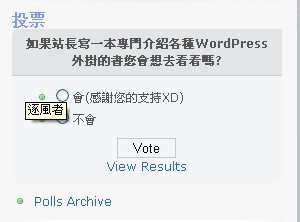
WP-Polls 情報:
プラグイン名:WP-Polls公式サイト: http://lesterchan.net/portfolio/programming/php/#wp-polls
ダウンロード先: http://downloads.wordpress.org/plugin/wp-polls.2.50.zip
.
一. WP-Polls のインストール手順:
1.まず管理画面にログインし、「プラグイン」→「新規追加」を選んで、検索欄に wp-polls と入力すれば OK です。ここでは詳しく説明しきれていません。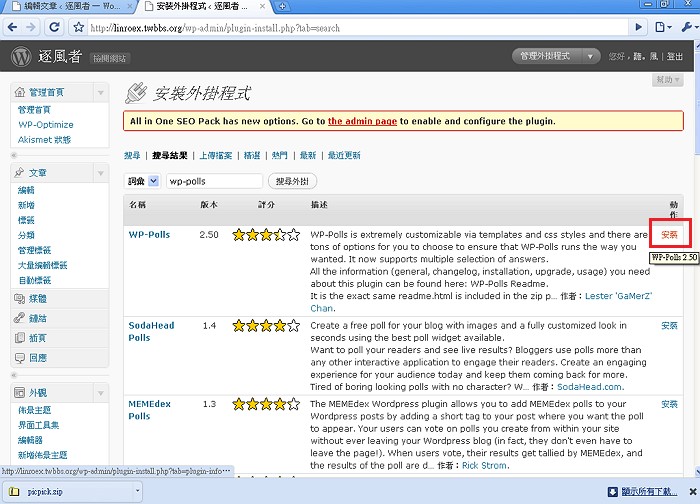
..
二. 投票の追加
1.WP-Polls をインストールしたら、管理画面にログインし、Polls → Add Poll を選ぶと、投票を追加する画面に進めます。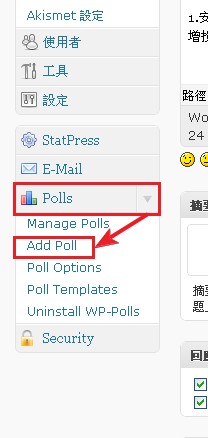
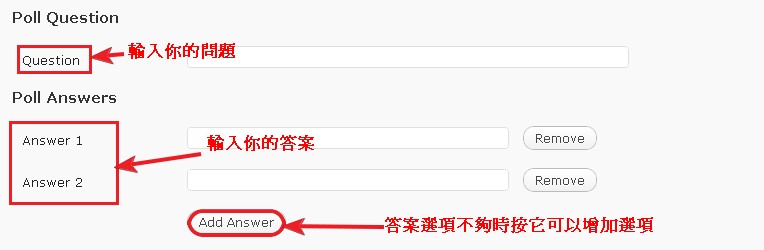
2.Add Polls の画面に入ったら、「Question」欄に投票のタイトル(質問)を入力し、「Poll Answers」欄に回答を入力します。初期状態では回答は 2 つまでしか入力できません。足りない場合は「Add Answer」を押して選択肢を増やすこともできます。
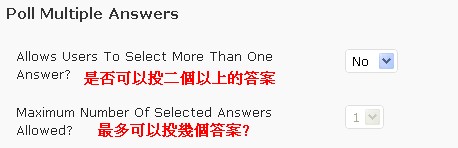
3.次に、ユーザーが 2 つ以上の回答を選べるかどうか(Allows Users To Select More Than One Answer?)を設定できます。許可する場合は、Maximum Number Of Selected Answers Allowed?(選択できる回答の最大数)で、投票できる回答の上限数を指定します。
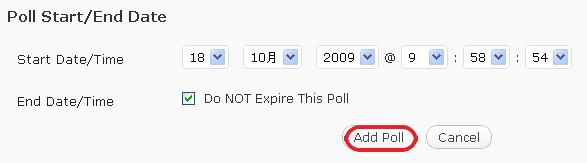
4.続いて Poll Start/End Date を設定します。これは投票の開始日時と終了日時を設定する項目です。基本的には初期値のままで問題ありません。最後に「Add Poll」を押せば投票が追加されます。
.
三. 投票を記事またはサイドバーに表示する
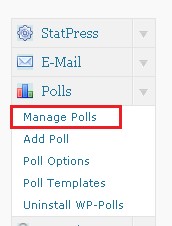
前の段落で、みなさん投票の追加はできたと思います。ただ、追加しただけでは終わりではありません。投票は表示させないと意味がないので、この段落では WP-Polls の投票を記事に載せる方法を説明します。1.管理画面に入り、「Polls」→「Manage Polls」の順にクリックします。
2.先ほど追加した投票の番号を確認します。
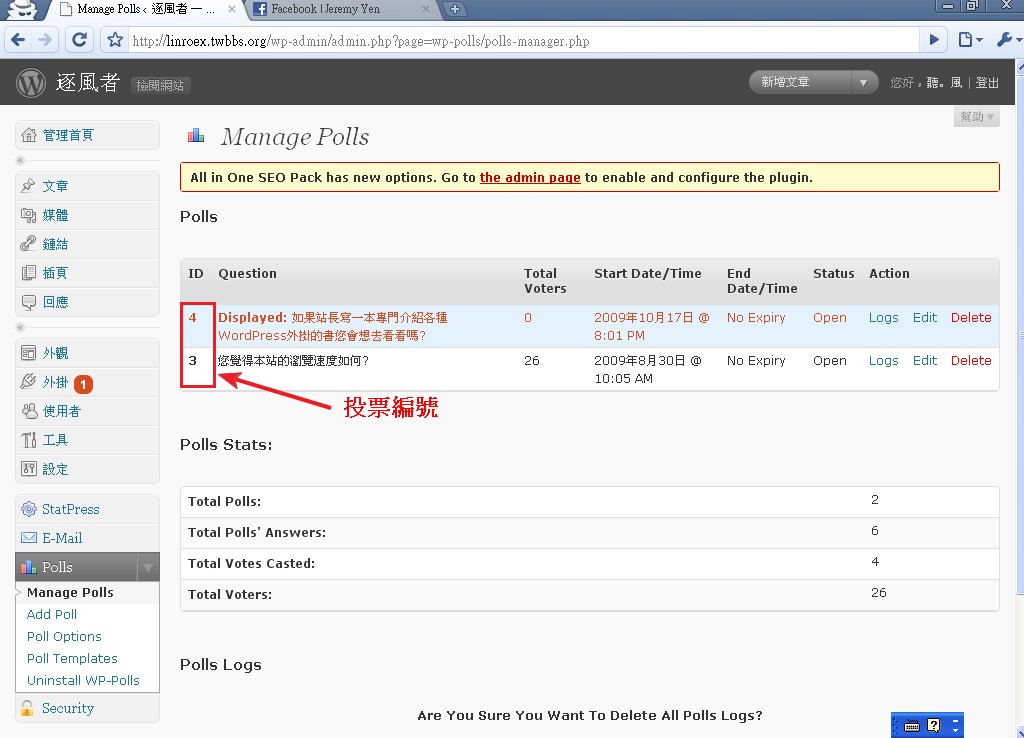
2.番号を確認したら、新規投稿の画面に進み、【ビジュアルエディター】に切り替えます。エディターの右上に投票のアイコンがあるので、それをクリックし、番号を入力して「確定」を押せば完了です。
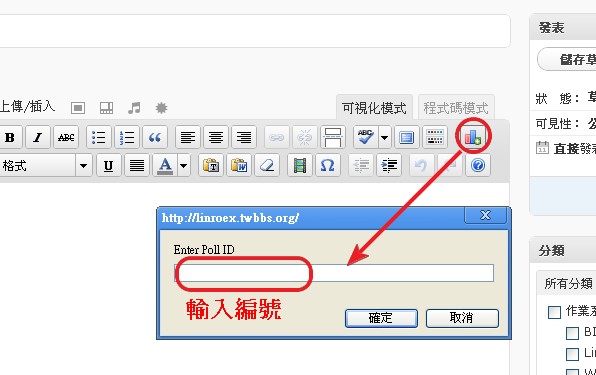
3.こうして……完了です。あとは記事を書いて「公開」を押せば OK です XD
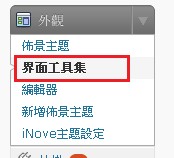
また、WP-Polls の投票をサイドバーに表示するのも難しくありません。まず「外観」→「ウィジェット」に進みます。
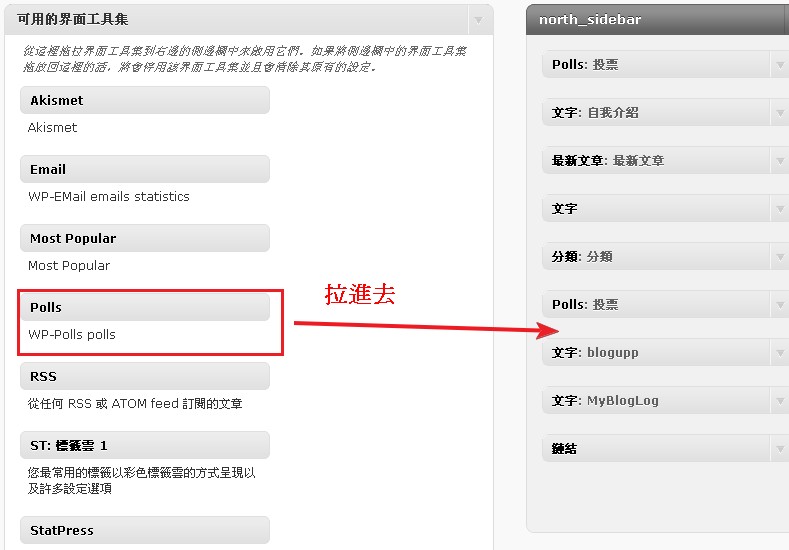
次に、Polls のウィジェットをドラッグして入れます。
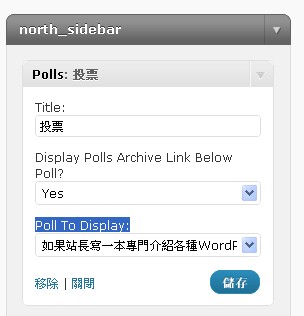
続いて title 欄にタイトルを設定し、「Poll To Display:」で表示したい投票名を選んで、「保存」を押せば完了です。
.
四. 投票を削除する
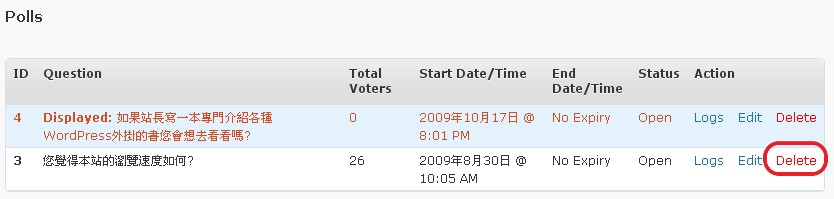
1.管理画面に入り、「Polls」→「Manage Polls」の順にクリックします。2.削除したい投票の右側にある「Delete」をクリックすれば完了です。
四. WP-Polls のデザインを設定する
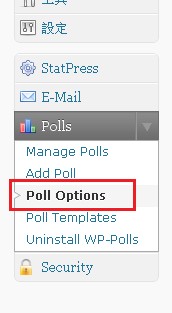
前にも書いたように、WP-Polls の大きな特長のひとつは、デザインを自分で設定できることです。この章でついにそれを紹介します。WP-Polls のデザインを変更する方法は、本体のプログラムを直接書き換えるなど、いくつかあります。ただ、それは面倒すぎるので、ここでは WP-Polls に組み込まれている方法を紹介します。1.管理画面に入り、「Polls」→「Polls Options」の順にクリックします。
2.「Poll Bar Style」で色に関する設定を行います。色は 16 進数で指定する必要があるので注意してください。