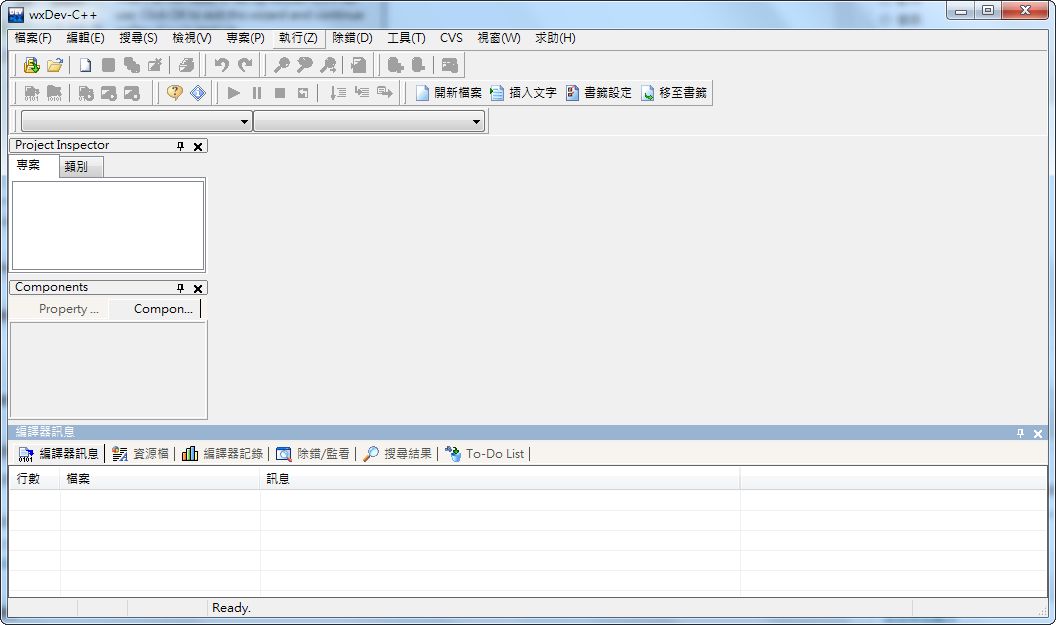
C++ を学ぶ人の多くは、Dev C++ からスタートしています。VC++ は初心者にとって便利ではあるものの、標準的な C 言語(ANSI C)を学ぶことはできません。VC には .NET 専用の関数が多く含まれていて、ほかのコンパイラでコンパイルすると問題が起きてしまうからです。そのため、一般的な初心者は Dev C++ か Code::Blocks を使います。ただ非常に残念なことに、Dev C++ は数年間アップデートされておらず、新しい機能の多くもサポートされていません。一方、Code::Blocks の欠点は、中国語のサポートが弱いことです。コードに中国語が含まれていると問題が起きてしまい、コメントにも中国語を使えません。ここで紹介する wxDev C++ は、Dev C++ の特徴を受け継ぎつつ、新しい機能も追加されたソフトウェアです。Dev C++ のように問題だらけということがありません……。そのため、もし Dev C++ に慣れているなら、wxDev C++ を使うことをおすすめします。ほとんど Dev C++ と同じなので! 私は引き続き自分の Code::Blocks を使うことにします~
wxDevC++ 情報:
- 公式サイト:http://wxdsgn.sourceforge.net/
- ダウンロード先:公式ダウンロード|4Shared |公式ダウンロードページ
- バージョン:7.3.1
- P.S. 公式ダウンロードページには、フルインストーラーとネットワークインストーラーの両方があります。
wxDevC++ インストール手順
1.インストーラーを実行し、【I Agree】を押します。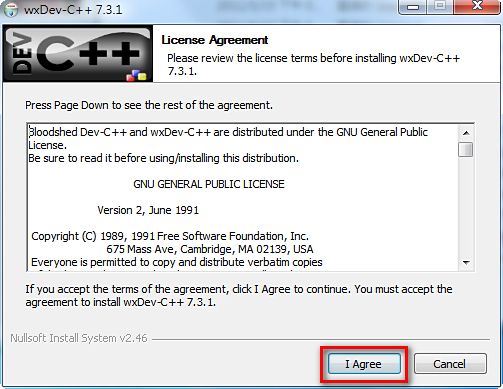
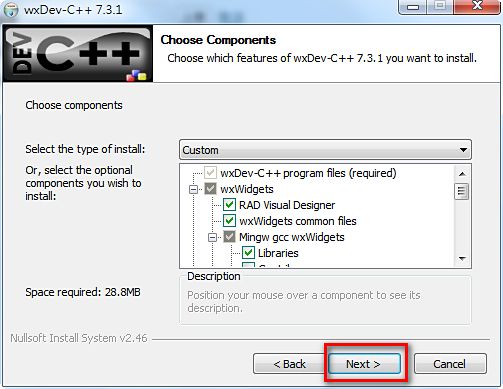
2.インストールするコンポーネントを選ぶ画面です。初期値のまま【Next】をクリックしてください。
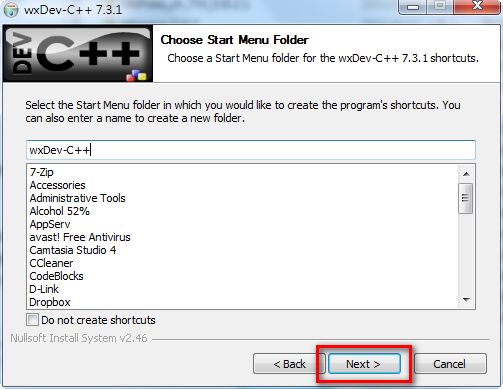
3.いつもどおり、そのまま【Next】を押せば OK です。
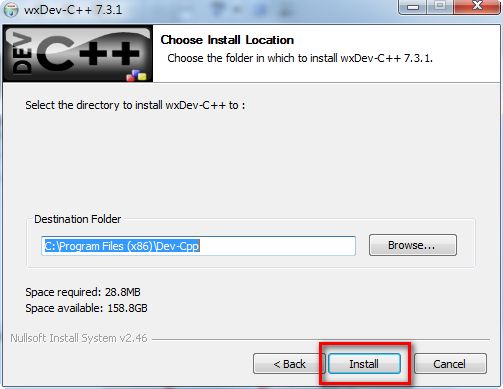
4.インストール先のフォルダーを聞かれます。特に決まりがなければ、【Install】を押せばインストールが始まります。
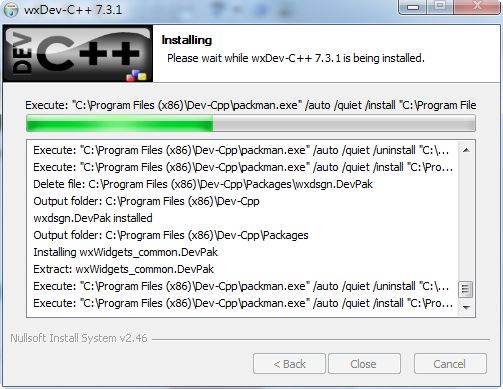
5.インストール中です。しばらくお待ちください。
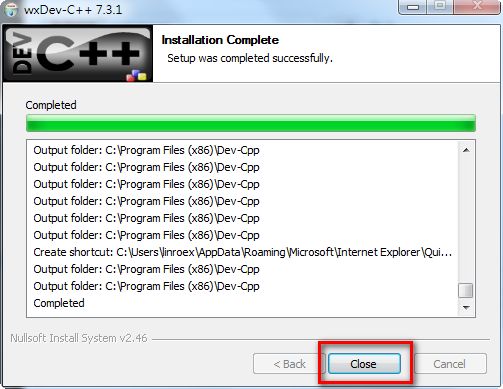
6.インストールが完了したら、【Close】をクリックしてください。
wxDev C++ の初回起動
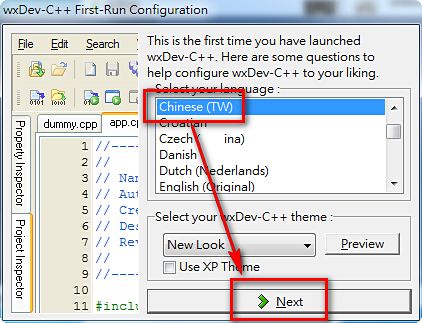
初めて wxDev C++ を使うときは、言語や IDE のスタイルなどの設定が必要です。設定方法は Dev C++ とほぼ同じなので、Dev C++ を使ったことがある方は、この章を読まずに自分で操作しても大丈夫です。1.wxDev C++ を起動し、【Chinese(TW)】を選んで【Next】を押します。
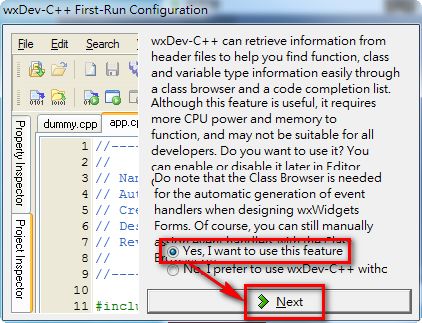
2.【Yes】を選び、【Next】を押します。
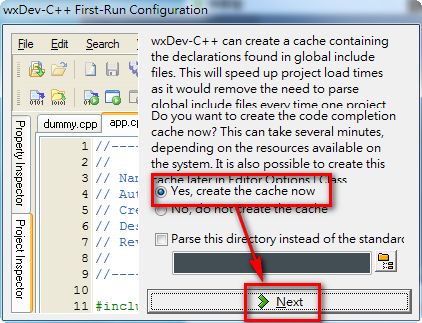
3.キャッシュ用の領域を作成するという内容のようです。よく分かりませんが、【Yes】を選び、【Next】を押します。
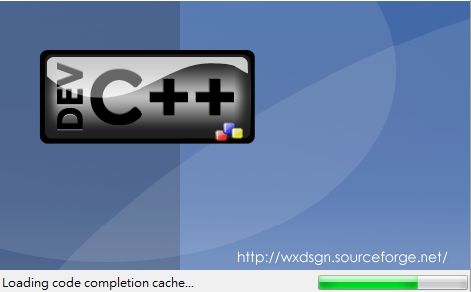
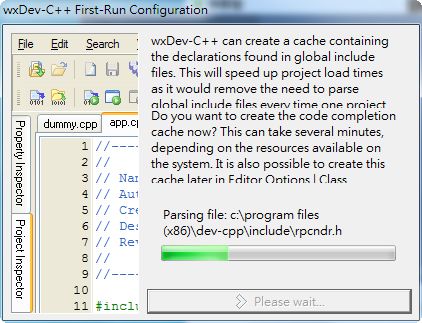
4.設定中です。しばらくお待ちください。
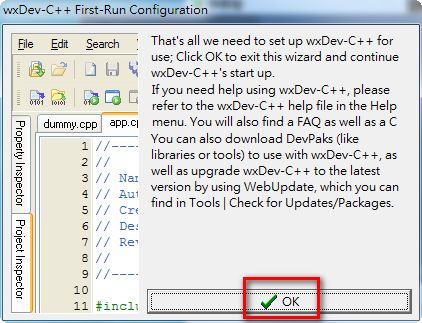
5.【OK】を押せば完了です~ 自動的に wxDev C++ が起動します。