きっと多くの人と同じように、私も Web ページを書くときは、DW(Dreamweaver)でデザイン画面をドラッグして組み立てるより、Notepad を開いて HTML を直接書くほうが好きです~ この方法の良いところは、自分の腕を磨けることです(XD)。ただ、欠点は開発のスピードがやや遅いことです(とはいえ、この書き方に慣れると DW より速くなるんですけどね…XD)。今日は Zen Coding を紹介します。これを使うと、Web ページを書く速度が何倍にも上がります! CSS の記述のような書き方で、そのまま Web ページを書けるんですよ~
なぜ Zen Coding で HTML を書くのが速くなるのか? 下の動画を見ていただければ、そのすごさがおわかりいただけると思います!
Zen Coding の基本情報
- 公式サイト:http://code.google.com/p/zen-coding/
- 対応ソフト:Notepad++、PSPad、UltraEdit、Dreamveaver、Visual Studio など
- クイックガイド:公式ダウンロード先|Google|Dropbox|4Shared
- ダウンロードページ:http://code.google.com/p/zen-coding/downloads/list
使い方
ここでは Notepad++ を例に説明します。ほかのエディターではショートカットキーが Notepad++ と同じとは限らないので、公式サイトの Wiki(http://code.google.com/p/zen-coding/w/list)で調べるか、インストール後に表示される情報をご覧ください。
- まず Notepad++ 用の Zen Coding をダウンロードして、インストールします
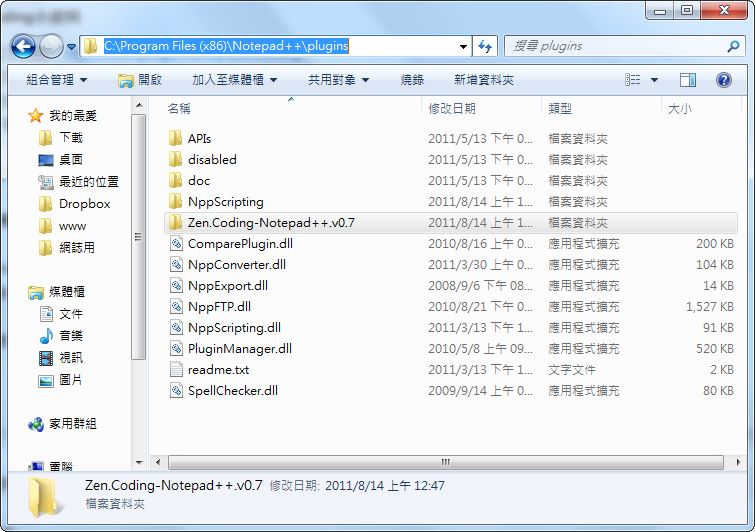
- Notepad++ を開いたら、クイックガイドに沿って始められます~ また、Notepad++ での展開ショートカットは「Ctrl+E」です。このキーを押すと、略記(短縮コード)が HTML に展開されます。よく使う例をいくつか紹介します:
- div タグを生成し、id=a を指定する:#a
- li タグを 10 個生成する:li*10
- li タグを 10 個生成し、class に連番を指定する:li.$*10
- ul を生成したあと、その中に li タグを 5 個生成する:ul>li*5
以上がよく使う例です。クイックガイドにはほかにも多くの例が載っていて、HTML だけでなく CSS も生成できます~ まず style タグを作成し、その中にキーワードを入力すると、CSS をすばやく生成できます~
- 「float:;」をすばやく生成する:fl
- 「float:left;」をすばやく生成する:fl:l
- 「display:none;」をすばやく生成する:d:n
- 「margin:auto;」をすばやく生成する:m:a