我平常筆記用 Bear,待辦用 Things,兩個在 Mac 上都有 MCP 可以接,在 Claude Desktop 裡叫 AI 幫我查筆記、整理待辦用得很順,但只要人在外面,拿手機或用網頁版 Claude、ChatGPT,這些工具就全部消失了,研究後才發現問題出在 MCP 的「連線方式」,這篇就來講為什麼會這樣,以及怎麼用 FastMCP 把只能在本機用的 MCP 轉成到處都能用的版本。
為什麼網頁版叫不動你電腦裡的 MCP?
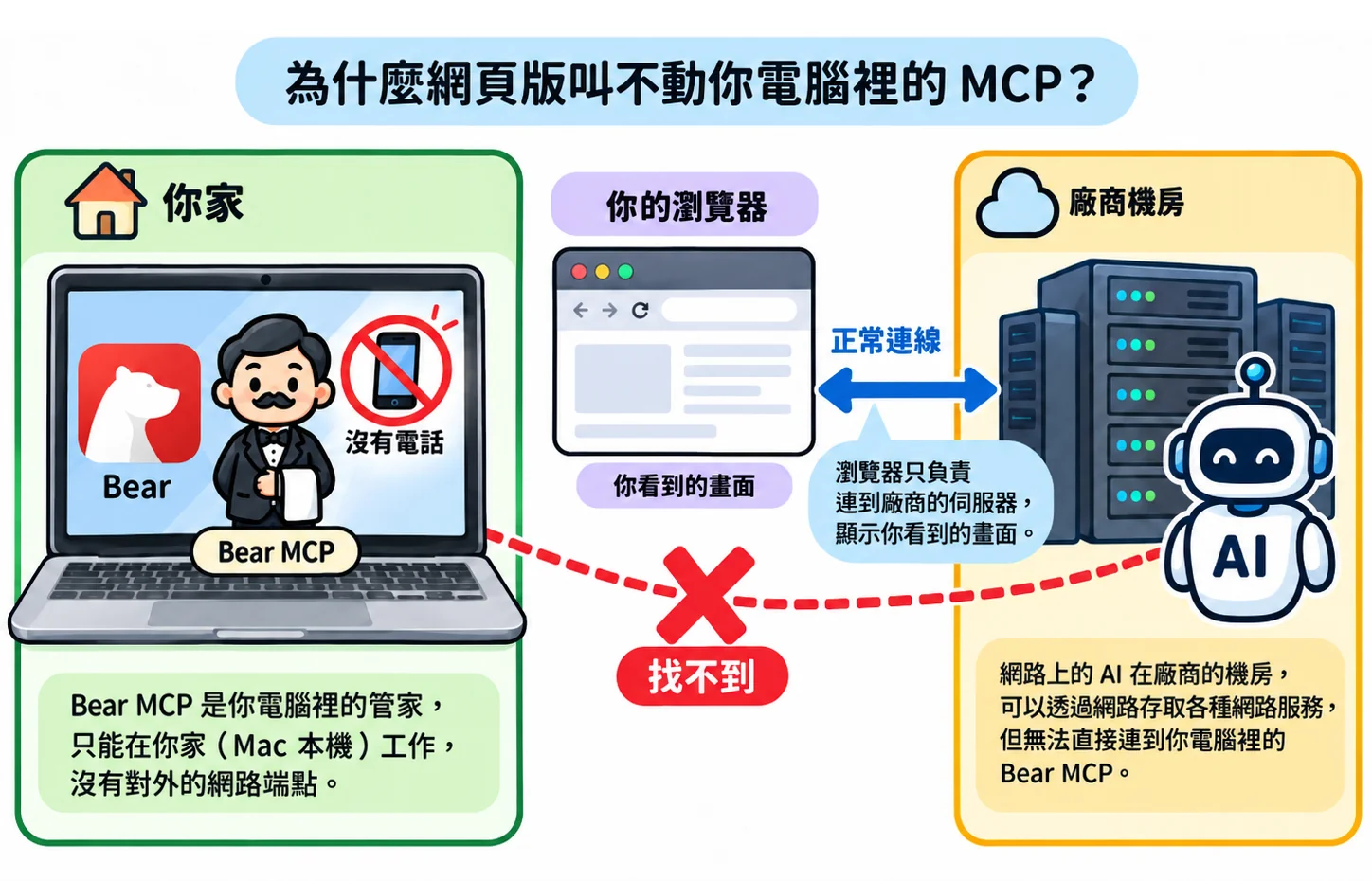
先用一個比喻:MCP 就像住在你電腦裡的管家,專門幫 AI 去 Bear、Things 拿東西,管家只住在你家,只有在你家裡的人叫得動他。
桌面版的 Claude 也裝在你的電腦上,等於跟管家住在同一個屋簷下,直接當面交代就好,所以叫得動。
網頁版和手機就比較容易讓人誤會,畫面明明在你眼前,瀏覽器也是開在你自己的電腦或手機上,看起來好像也在你家,但其實瀏覽器只是一扇窗戶,你從窗戶看到的是畫面,真正在思考、在做事的是廠商機房裡的電腦,當 AI 需要用工具時,是機房那邊的電腦出門去找管家,不是你的瀏覽器去找,而你家的管家沒有手機,機房當然聯絡不到他。
兩種 MCP 的差別
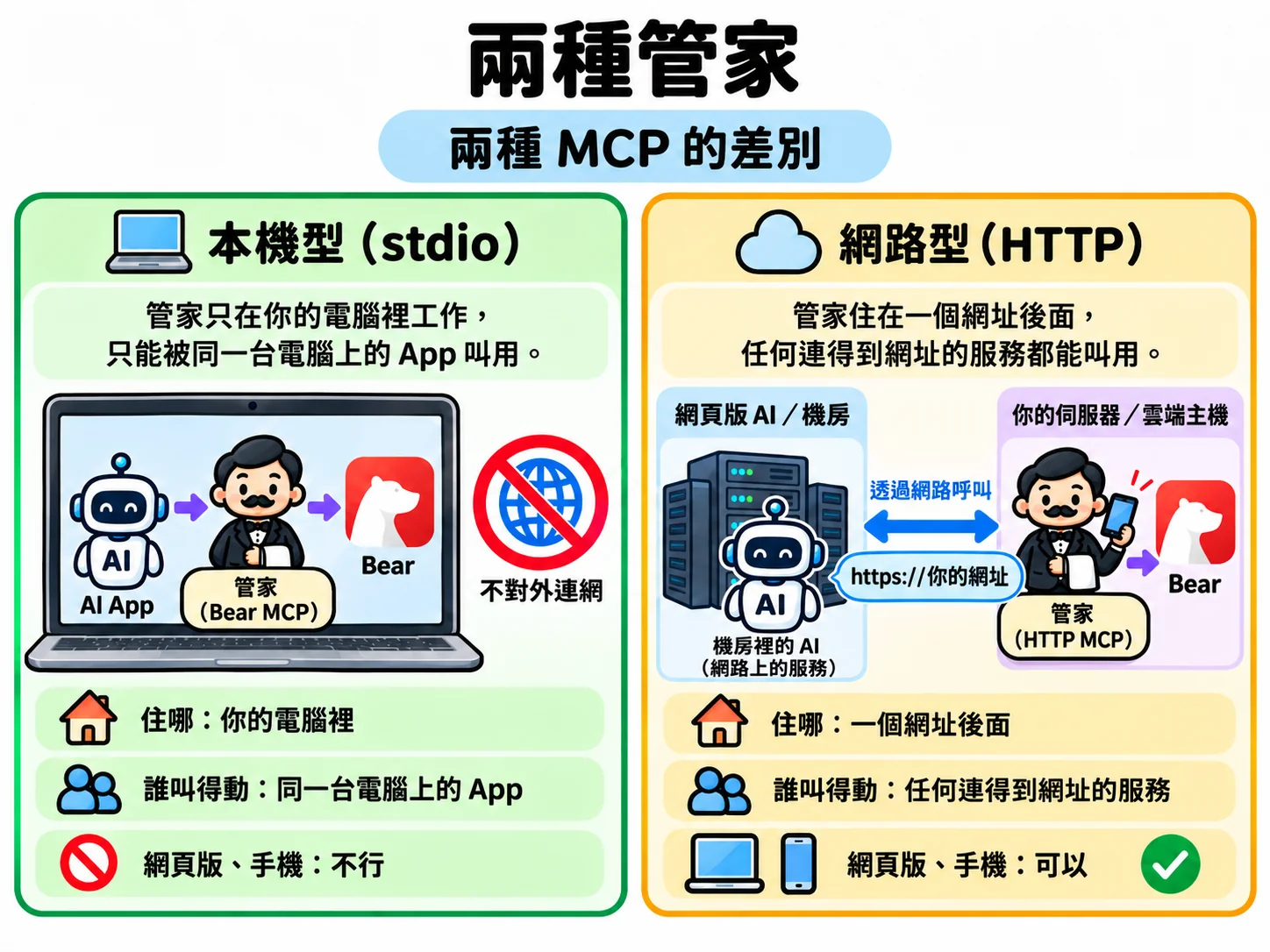
MCP 其實有兩種連線方式:
- 本機型(技術上叫 stdio):管家住在你家,只有同一台電腦上的 App 叫得動他
- 網路型(技術上叫 HTTP):管家有一支手機,手機號碼就是一個網址,任何地方的服務都能打給他
| 本機型(stdio) | 網路型(HTTP) | |
|---|---|---|
| 住哪 | 你的電腦裡 | 一個網址後面 |
| 誰叫得動 | 同一台電腦上的 App | 任何連得到網址的服務 |
| 網頁版、手機 | 不行 | 可以 |
該選哪一種?
想讓 MCP 到處都能用:無腦選網路型就對了,網頁版、手機、別台電腦都可以直接用。
在意隱私:選本機型,管家沒有手機,外人就聯絡不到他,只有碰得到那台電腦的人才能用。
共用帳號:不適合網路型,網路型的 MCP 是掛在帳號上的,只要共用這個帳號的人都能用,而且管家也分不出是誰在叫他,這種情況比較適合用本機型搭配桌面版(例如 Claude Desktop),設定存在每個人自己的電腦上,互不影響。
簡單記:到處用選網路型、重隱私選本機型、共用帳號也選本機型。
為什麼需要「轉接」
問題是很多 MCP 其實只有本機型,就算是 App 官方自己做的也一樣,像 Bear 2.8 推出的 bearcli、Xcode 26.3 內建的 xcrun mcpbridge、1Password 桌面版內建的 MCP 都是走 stdio,Obsidian 雖然沒有官方的 MCP,但社群做的版本也多半預設是 stdio。
會設計成只有本機型,其實很合理,這些 App 的資料本來就在你的電腦上,本機型不用開網路、不用設密碼,也只有你自己的電腦叫得動,對 App 開發者來說最簡單也最安全,要不要給管家一支手機,就交給使用者自己決定。
所以如果想在網頁版用,就得自己給管家一支手機,這支手機就是這篇要裝的 FastMCP:外面打進來的電話由它接起來,轉告管家,管家做完事,再透過它回話。
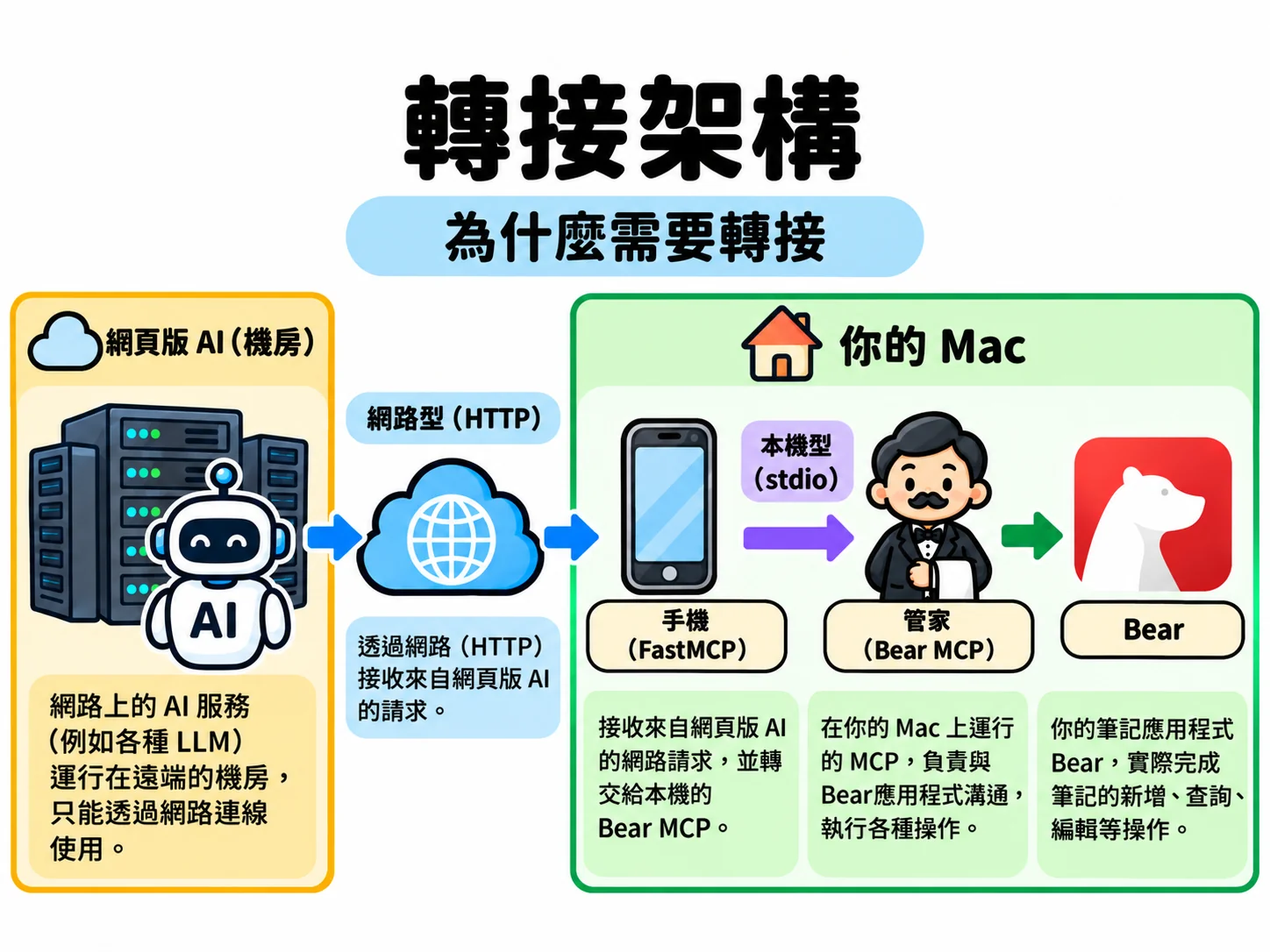
當然,如果你只在桌面版用,那就不需要轉,直接用本機型就好。
實作:用 FastMCP 轉接 bearcli
市面上其實有專門做轉接的工具,不過我最後選擇用 FastMCP,原因很單純:資安。每多裝一個工具,就多一個可能被人動手腳的地方(資安上叫「攻擊面」),而 FastMCP 本來就是很多 MCP 在用的開發套件,直接用它內建的 proxy 功能做轉接,就不用再多信任一個新的工具,寫幾行 Python 就能搞定。
準備環境
Bear 2.8 之後,bearcli 就直接包在 App 裡面,路徑是:
/Applications/Bear.app/Contents/MacOS/bearcli可以先在 Terminal 跑一下確認 MCP server 能啟動(會停在那邊等輸入,按 Ctrl+C 離開就好):
/Applications/Bear.app/Contents/MacOS/bearcli mcp-server接著用 uv 建一個小專案,裝 FastMCP:
uv init bear-http
cd bear-http
uv add "fastmcp>=3,<4"
uv 會產生 uv.lock,把實際安裝的版本鎖住,之後在別台機器重建環境也會是同一個版本。
轉接程式
新增 proxy.py:
from fastmcp.server import create_proxy

config = {
    "mcpServers": {
        "bear": {
            "command": "/Applications/Bear.app/Contents/MacOS/bearcli",
            "args": ["mcp-server"],
        }
    }
}

proxy = create_proxy(config, name="bear-http")

if __name__ == "__main__":
    proxy.run(transport="http", host="127.0.0.1", port=8000)
逐行說明一下:
config的格式和 Claude Desktop 的claude_desktop_config.json一樣,command是要啟動的程式,args是參數,等於告訴 FastMCP「管家是誰、怎麼叫醒他」create_proxy()會建立一個 MCP server,它自己沒有任何工具,收到請求時就去啟動 bearcli 並把請求轉過去,再把結果傳回來proxy.run(transport="http", ...)就是把手機開機,用網路型的方式對外提供服務,網址會是http://127.0.0.1:8000/mcp
啟動:
uv run proxy.py如果你用的是 FastMCP 2.x,函式名稱不一樣,要改成 from fastmcp import FastMCP 再用 FastMCP.as_proxy(config, name="bear-http"),其他寫法都差不多,以你安裝的版本文件為準。
測試
另外開一個 Terminal,用 FastMCP 自己的 client 寫個小腳本 check.py,看看工具有沒有出現:
import asyncio
from fastmcp import Client

async def main():
    async with Client("http://127.0.0.1:8000/mcp") as client:
        tools = await client.list_tools()
        for tool in tools:
            print(tool.name)

asyncio.run(main())
uv run check.py有印出 Bear 的工具名稱(列出、搜尋、讀取筆記之類),就代表轉接成功了。
幾個小細節
- 先只讓自己的電腦打得進來:程式裡的
127.0.0.1意思是「這台電腦自己」,也就是手機只接這台電腦打來的電話,外面的人打不進來,很適合先測試,網路上很多範例會寫成0.0.0.0,那代表同一個網路裡(例如同一個 Wi-Fi)的任何人都能打進來,測試階段先不要這樣做 - 套到其他 MCP:Things 或其他本機型 MCP 也是一樣的做法,只要換掉
command和args,也可以在mcpServers裡同時放好幾個,用同一個網址一起提供
結語與提醒
轉接是為了讓 MCP 到處都能用,但不是每個情境都該轉,要到處用就選網路型,在意隱私或共用帳號就選本機型,兩者之間只要給管家一支手機就能互通。
最後提醒兩件事,這篇沒有展開,但真的要出門用之前一定要處理:
- Mac 要保持開機、不睡眠、有網路:手機和管家都在你的 Mac 上,Mac 睡著了,電話就沒人接
- 網址要公開,而且一定要加認證:網頁版的 AI 是從廠商的機房打過來的,上面那種只接這台電腦來電的設定,或是只有家裡 Wi-Fi 才連得到的網址,機房都打不進來,所以最後一定得給它一個公開的網址,但手機號碼一公開就得加密碼,不然等於把你的筆記開放給全世界讀寫
認證和公開網址的部署方式,之後有機會再另外寫一篇。