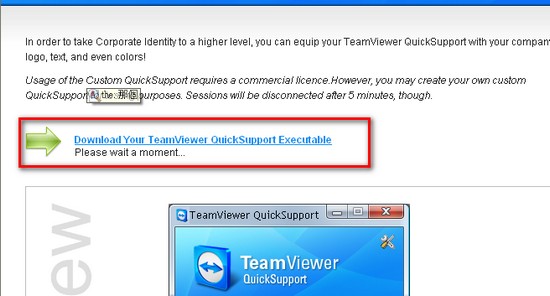
TeamViewer は非常に便利なリモートコントロールソフトです。最大の特徴は、ファイアウォールの制限を突破できることで、パソコンにファイアウォールが入っていても使えます。私の考えでは、TeamViewer の仕組みはおそらく、まず同社のサーバーに接続し、そこから操作される側のパソコンに接続するのだと思います。ただ、そうなるとコストはかなり大きいはずです。さらに TeamViewer には特別な機能もあります。『自分だけの TeamViewer』をカスタマイズできるのです。これは公式サイトが提供するサービスで、ロゴを自分のものに差し替えることができます。すごいでしょう!
一. TeamViewer の情報
- 種類:無料のソフト、リモートコントロール
- ダウンロード先:Xun6 | 4Shared | Box.net | 公式ダウンロード
- ウイルススキャンレポート:VirusTotal
- MD5:a745f4c1d7d990d04adac56ceb68edc0
- (上記のバージョン以外にも、MSI 専用版など多くのバージョンがあります。詳しくは公式サイトのダウンロードページをご覧ください)
- 操作される側のシステム情報を表示
- 操作される側の解像度を設定
- 録画機能を内蔵
- ホストと操作される側を入れ替える機能を内蔵
- より細かいアクセス制御の設定
- パスワードの長さの設定
- TeamViewer のサーバーを経由せず、直接接続できる
.
二. TeamViewer のバージョン紹介
完全版:その名の通り、TeamViewer のすべての機能に対応したバージョンです。設定はやや面倒ですが、接続速度を制御したり、接続時にデスクトップを残すかどうかなど、より細かい設定ができます。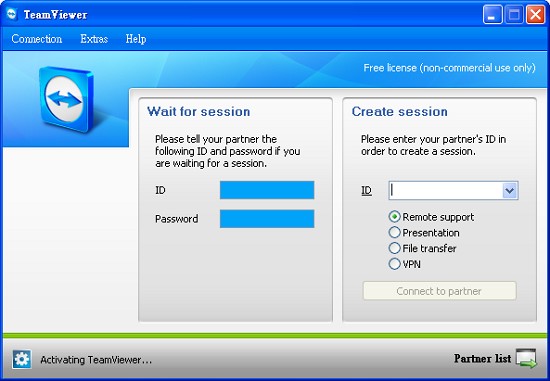
簡易版:リモート操作の機能だけを持つソフトです。設定などの調整は不要です(そもそも調整できません)。また、簡易版では他人のパソコンを操作することはできず、他人から操作されることしかできません。
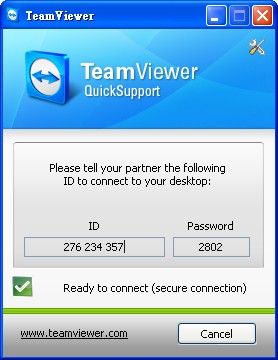
三. 個性化 TeamViewer の作成
個性化 TeamViewer とは、TeamViewer に自分のロゴを表示できることを指します。ただし、これができるのは TeamViewerQS(他の人から接続されるだけのバージョン)のみで、他のバージョンではできません。方法も使えません。下記の手順に従ってください。- 200*100 ピクセルの画像を用意します(JPEG、BMP、GIF のいずれでも可)。次に TeamViewer のダウンロードページに移動し、ページを少し下にスクロールすると「For the instant customer: TeamViewer QuickSupport」という一文が見つかります。この一文の下にあるCustomize Quicksupportをクリックします。
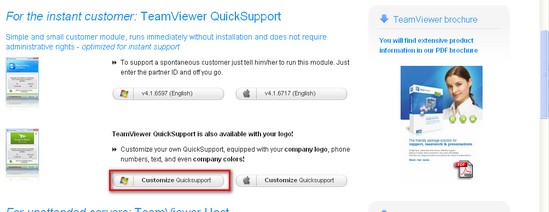
- 個性化 TeamViewer の設定ページに入ったら、関連する情報を入力し、先ほど用意した画像をアップロードします。
ラベルの説明:
- Language(言語):デフォルトのままで構いません。
- Title(タイトル):TeamViewer のタイトルです。プログラムの最上部に表示されます
- Text(テキスト):個性化TeamViewer に表示される内容です
- Logo(ロゴ):ロゴをアップロードします。
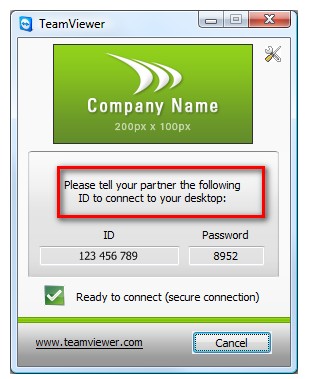
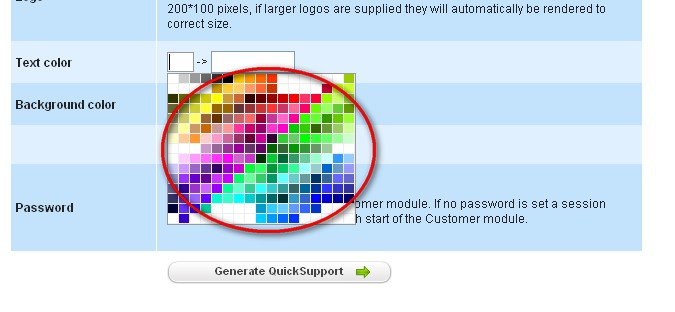
Text color(文字色):文字の色です。枠をクリックすると色を選ぶ画面が表示されます
Background color(背景色):背景の色です。設定方法もほぼ同じです
ほかの設定はそのままで構いません。"Generate QuickSupport" をクリックするだけです。
- 赤い枠内のボタンをクリックすればダウンロードできます。